Sur cette page
Guide de l'espace client.
Cette page explique, écran par écran, comment votre équipe utilise son agent dans l'espace client. Chaque étape est courte et illustrée. Vous cherchez la documentation pour vos développeurs ? Elle est sur la page API et SDK.
Vous êtes développeur ? Ouvrez la documentation API et SDK.
1. Se connecter
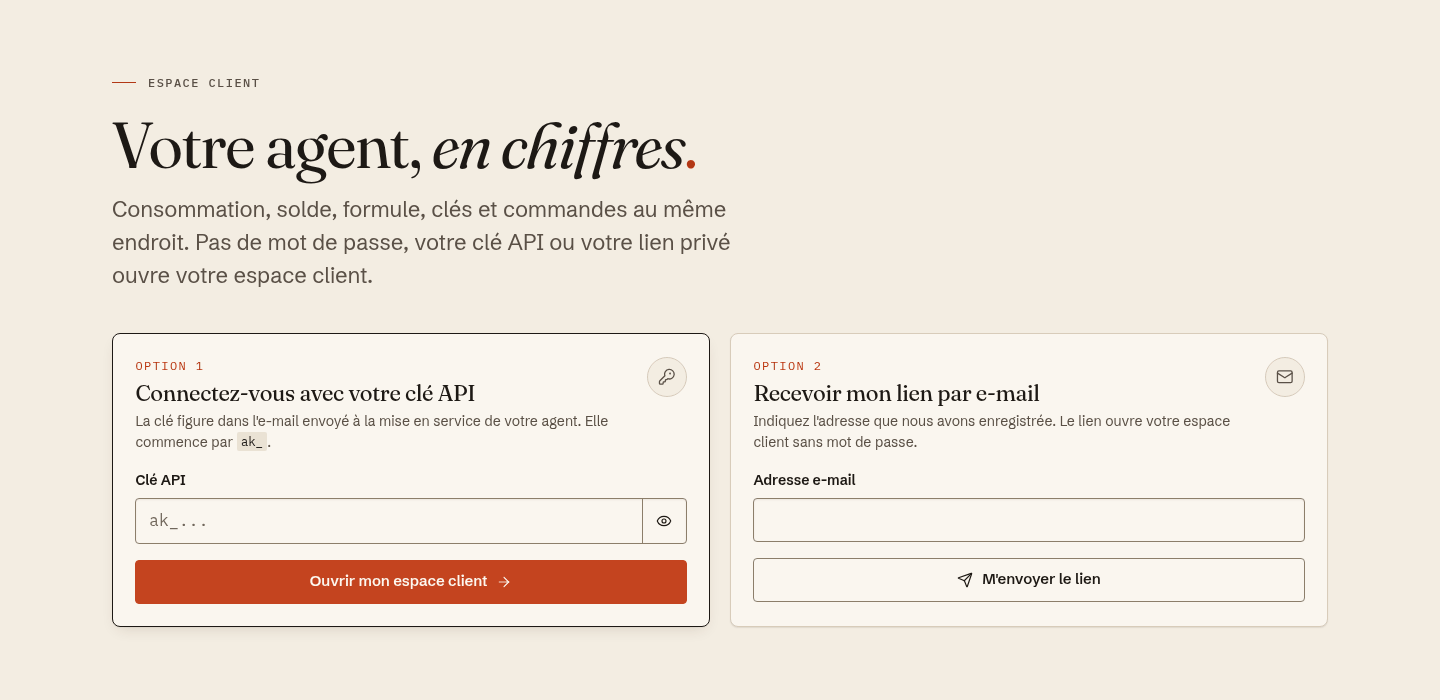
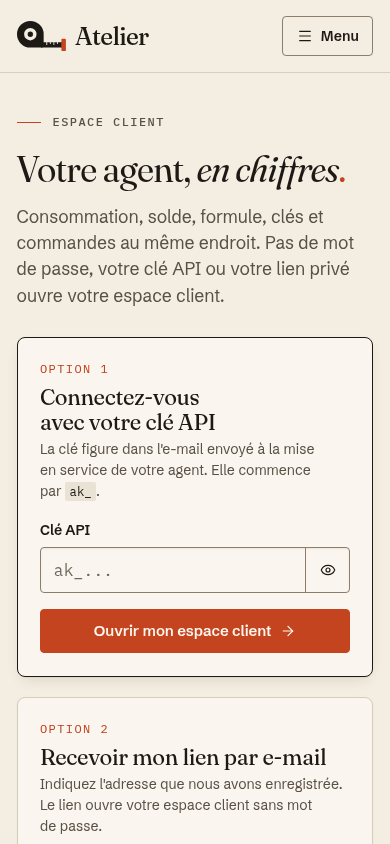
Il n'y a pas de mot de passe. Vous avez deux façons d'entrer dans l'espace client.
Première façon, la clé. Collez la clé reçue lors de la mise en service dans le champ prévu, puis cliquez sur "Ouvrir mon espace client". Vous pouvez afficher ou masquer la clé avec le petit œil. Une clé commence toujours par ak_.
Deuxième façon, le lien privé. Saisissez votre adresse e-mail et demandez le lien. Un message arrive avec un lien personnel qui ouvre directement votre espace. Le message de confirmation est le même quelle que soit l'adresse saisie. Si rien n'arrive, écrivez-nous (voir "Obtenir de l'aide").
Si vous avez acheté un agent en une fois, vous n'avez pas de clé. Utilisez le lien privé reçu dans votre e-mail de paiement ou la deuxième façon.
Bon à savoir
- Votre cabinet ou votre entreprise partage un seul espace. Toute l'équipe utilise la même clé ou le même lien.
- Le bouton "Se déconnecter" ferme l'espace sur tous les appareils et pour toutes les personnes connectées.
- La session s'arrête d'elle-même au bout d'un moment. Il suffit de vous reconnecter.
- Si vous vous trompez plusieurs fois de clé, l'accès se bloque quelques minutes.
Ne partagez jamais votre lien privé en dehors de votre équipe.
2. Le tableau de bord
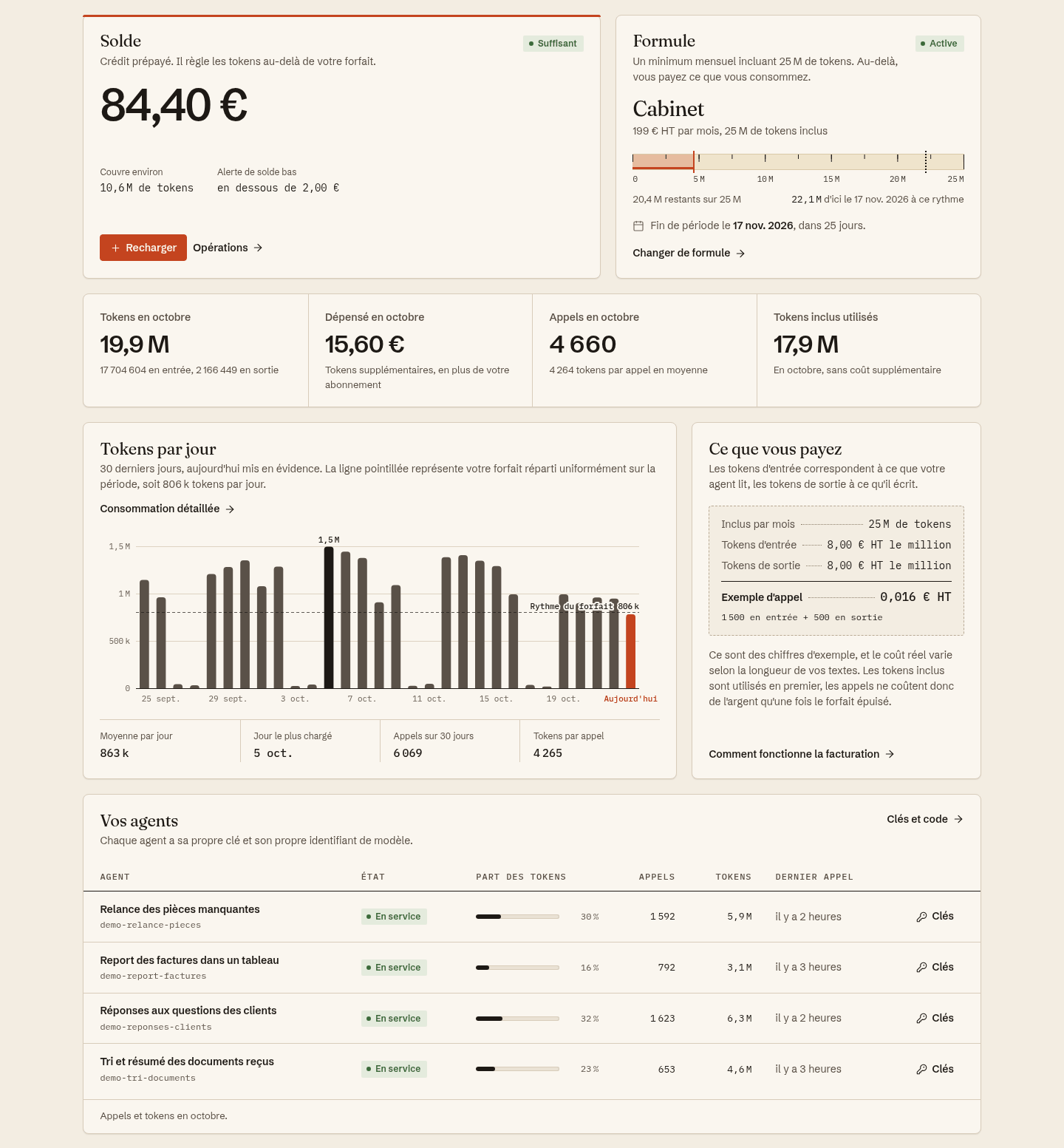
Le tableau de bord est la page d'accueil. En haut, un message de bienvenue et, s'il y en a, les alertes sur votre compte. En dessous, vous trouvez
- le solde de votre compte et son état,
- votre formule et ce qu'elle comprend,
- les chiffres du mois en cours,
- un graphique de l'activité des derniers jours,
- un récapitulatif de ce que vous payez,
- la liste de vos agents, avec leur état et leur dernier passage.
Le menu du haut vous mène aux autres pages. Tableau de bord, Consommation, Facturation, Agents et clés, Documentation. Le bouton de langue change l'affichage, le bouton de thème passe du clair au sombre.
Dans la carte "Langue", choisissez la langue du portail et de tous les e-mails que vous recevez, puis enregistrez.
3. Suivre l'usage
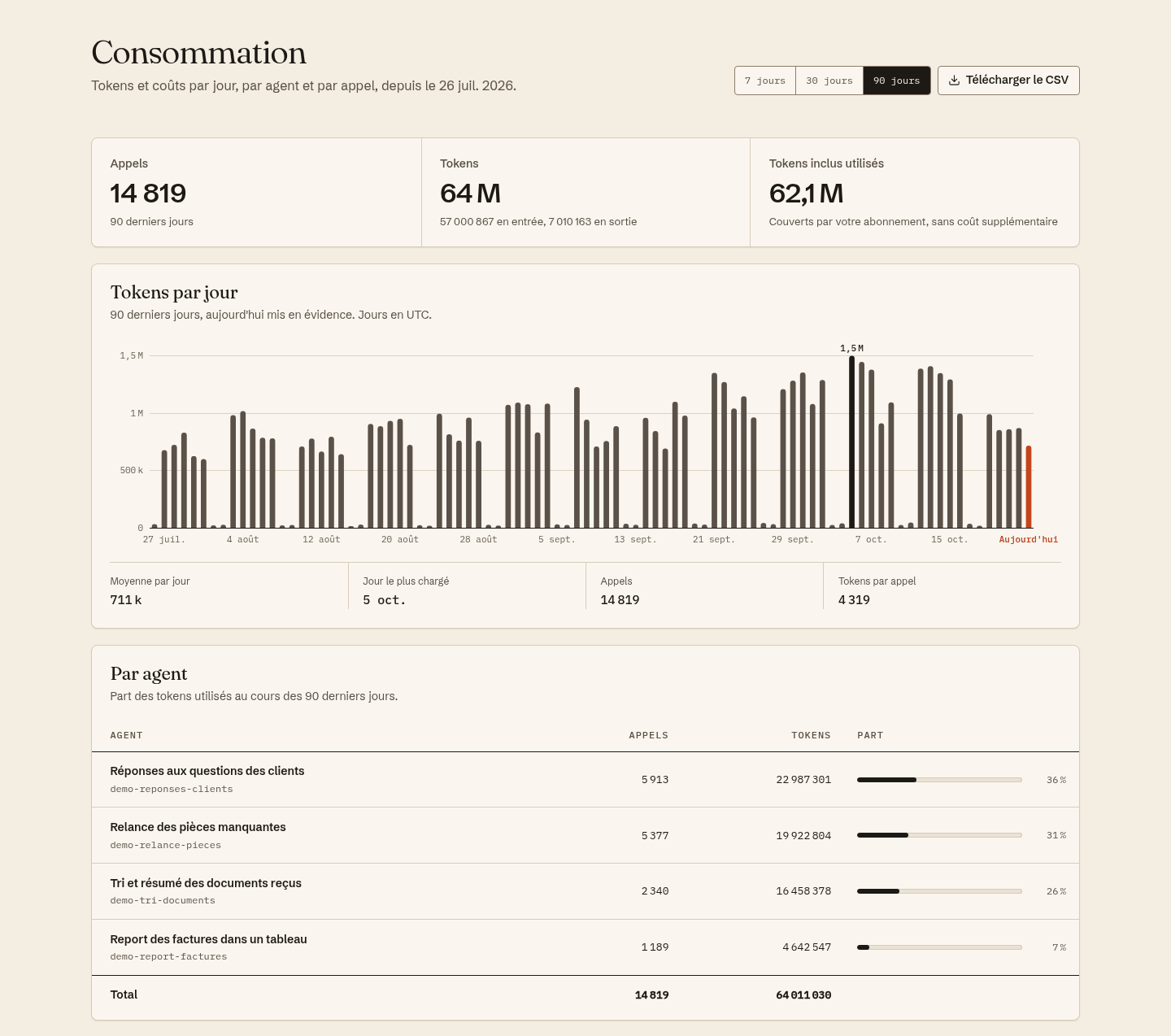
La page Consommation montre la quantité de travail que vos agents ont utilisée. Choisissez la période en haut de page.
- Les chiffres clés de la période.
- Un graphique jour par jour.
- Un tableau par agent.
- Un récapitulatif mois par mois.
- La liste des derniers passages, avec leur résultat.
Le bouton "Télécharger le CSV" donne un fichier que vous ouvrez dans votre tableur. Les colonnes sont expliquées dans la documentation, à la section sur l'usage.
4. Facturation et factures
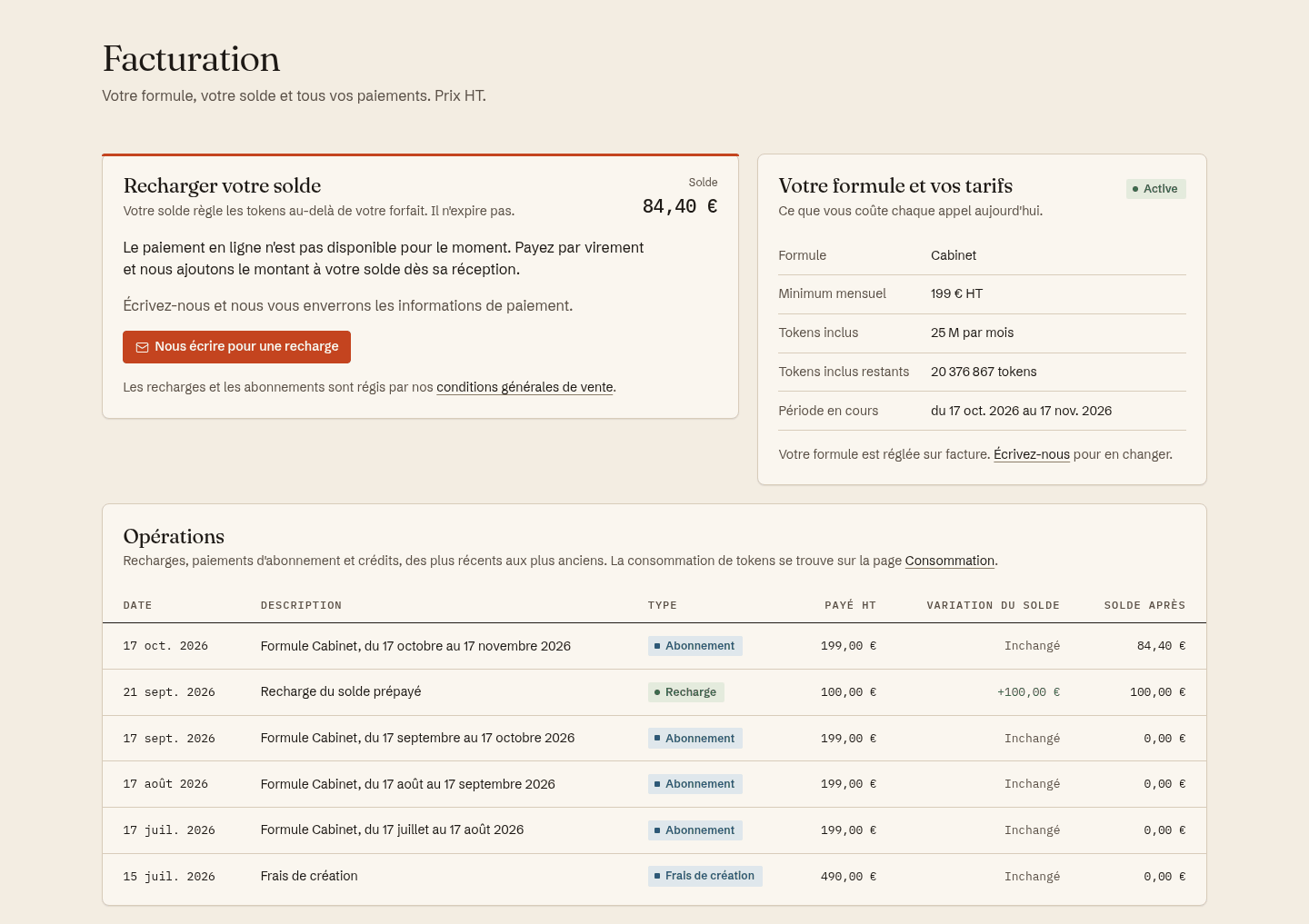
La page Facturation réunit votre formule, votre solde et vos paiements. Les montants y sont indiqués hors taxes.
- Pour ajouter du crédit, choisissez un montant, ajoutez un code promotionnel si vous en avez un, puis continuez vers le paiement.
- Pour changer de formule, utilisez les boutons de la grille. Si le changement en ligne n'est pas proposé, le bouton "Demander ce changement" ouvre un message à nous envoyer.
- Pour une recharge, "Nous écrire pour une recharge" ouvre un message prêt à envoyer.
- Si votre compte permet le paiement en ligne, le bouton "Gérer la facturation" ouvre l'espace de notre prestataire de paiement, où vous trouvez vos factures et votre moyen de paiement.
- Quand le tableau ne montre que les transactions les plus récentes, le lien "Demander un relevé complet" sous le tableau ouvre un message pour obtenir la liste entière.
- Le tableau des transactions liste les derniers mouvements, avec le solde après chacun.
5. Obtenir de l'aide
Écrivez-nous à [email protected], ou utilisez l'adresse indiquée en bas de chaque page de l'espace client. Nous répondons par écrit sous un jour ouvré.
Pour une demande de clé, de lien ou de changement de formule, écrivez avec le nom de votre entreprise. N'envoyez jamais une clé complète par e-mail.
6. Pour vos développeurs
Vos développeurs peuvent relier l'agent à vos propres outils par une requête HTTPS, c'est-à-dire un appel automatique d'un logiciel à l'autre. Les exemples de code, les codes d'erreur et les réglages sont sur la page API et SDK. La page "Agents et clés" de l'espace client leur donne l'adresse de connexion et les clés.